Wat is er nieuw

RSS
  1. Maak een fotoboek met je AI-assistent
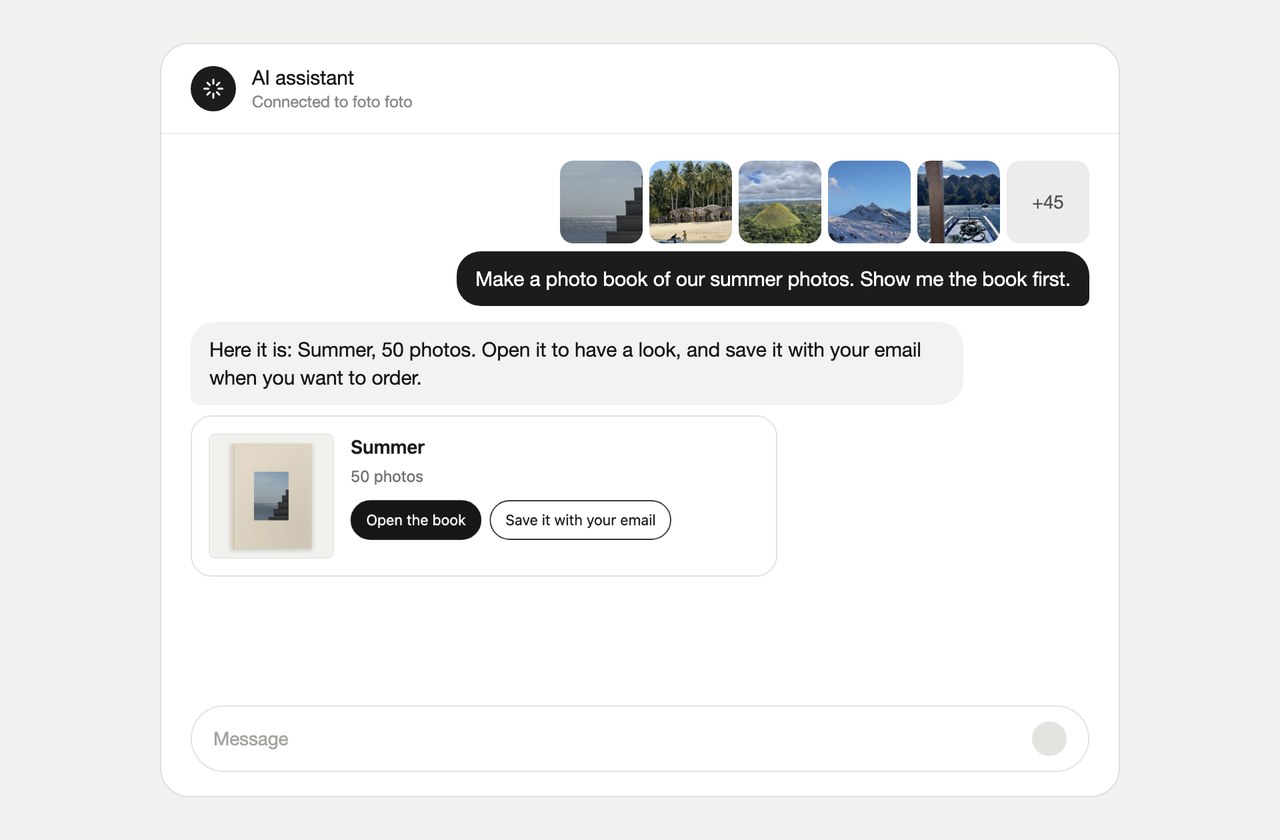
    Een chat met een AI-assistent: de foto's gaan erin en het boek komt terug, klaar om te openen of te bewaren met je e-mailadres.

    Je kunt je AI-assistent nu vragen om een fotoboek voor je te maken. Voeg foto foto toe als verbinding, geef je foto's mee en je krijgt een link naar je boek.

    Een boek maken en bekijken is gratis, en je hebt geen account nodig om te beginnen. Bewaar het boek met je e-mailadres om het aan te passen en te bestellen.

    Zo verbind je je assistent

    Vanuit een gedeeld iCloud-album

    Geef je assistent de link naar een openbaar gedeeld iCloud-album en die maakt het boek van die foto's, tot 100 stuks.

    Verbeteringen
    • EditorEen foto draaien gaat nu soepel, zonder terugvering aan het eind.
    • OntdekkenBoeken op Ontdekken openen sneller vanaf de homepage.
  2. Een foto draaien

    Je kunt nu een foto draaien in de editor. Selecteer de foto en kies Draaien, naast Verwijderen. Elke keer draait hij een kwartslag.

    Handig voor scans die op hun kant binnenkomen. Je originele bestand blijft onaangeroerd, dus de printkwaliteit blijft gelijk.

    Kies een omslag

    Meteen nadat je boek gemaakt is, kies je nu een ontwerp voor de omslag. Wij hebben er al een geselecteerd, dus je kunt ook gewoon doorgaan.

    Opgelost
    • UploadenGrote fotoselecties op een iPhone raken niet meer kwijt nadat je ze kiest.
    • DelenGedeelde links tonen nu dezelfde uitsnede van de omslag als je boek.
    • OmslagDe omslagkleur die je koos blijft nu staan als je van ontwerp wisselt.
    • OntdekkenHet portret van de maker laadt weer bij boeken op Ontdekken.
    Verbeteringen
    • OmslagOnder elk omslagontwerp kies je nu direct een palet.
    • Foto's selecterenHet boek dat de tool maakt bevat nu al je foto's. De foto's die je hield staan op de pagina's, de rest wacht in het tabblad Foto's.
    • Foto's selecterenSelecteren blijft snel, ook met 2.000 foto's.
  3. Foto's selecteren

    Een gratis tool die de beste foto's uit een grote stapel kiest. Wij sorteren je foto's, verwijderen dubbele foto's en houden de beste. Jij hebt het laatste woord.

    De tool werkt in je browser, dus je foto's blijven op je apparaat. Tevreden met de selectie? Maak er een boek van.

    Open Foto's selecteren
  4. Je omslag aanpassen

    De omslageditor heeft nu twee stappen. Kies een ontwerp bij Ontwerp en maak het van jou bij Aanpassen: de titel, de foto en de andere opties van dat ontwerp.

    Kleuren zoals ze gedrukt worden

    Omslagkleuren op je scherm zie je nu zoals ze gedrukt worden.

    Opgelost
    • OmslagEen nieuw omslagontwerp springt niet meer terug na snel herladen.
    • OmslagDe omslag toont niet meer kort het standaardontwerp voordat de jouwe laadt.
  5. Geef een foto een eigen pagina

    Selecteer een foto op een pagina met andere foto's en kies Verplaats. Hij krijgt meteen daarna een eigen pagina en de andere foto's worden opnieuw ingedeeld. Je kunt het ongedaan maken zoals elke andere wijziging.

    Uitsnedes die het onderwerp volgen

    Als een foto wordt bijgesneden voor zijn plek, ligt de uitsnede nu op het onderwerp van de foto. Dat geldt voor elke foto die je vanaf nu uploadt.