Zelf je foto’s hosten met Immich
De meeste fotobibliotheken staan in Google Foto’s of iCloud, en voor de meeste mensen is dat prima. Het werkt, het synct, het is makkelijk.
Maar misschien wil je je foto’s liever in eigen hand houden. Omdat je precies wilt weten waar ze staan, omdat het maandbedrag voor je eigen herinneringen gek begon te voelen, of gewoon omdat je graag je eigen dingen draait. Daar is tegenwoordig een echt goede manier voor: Immich.
Wat Immich is
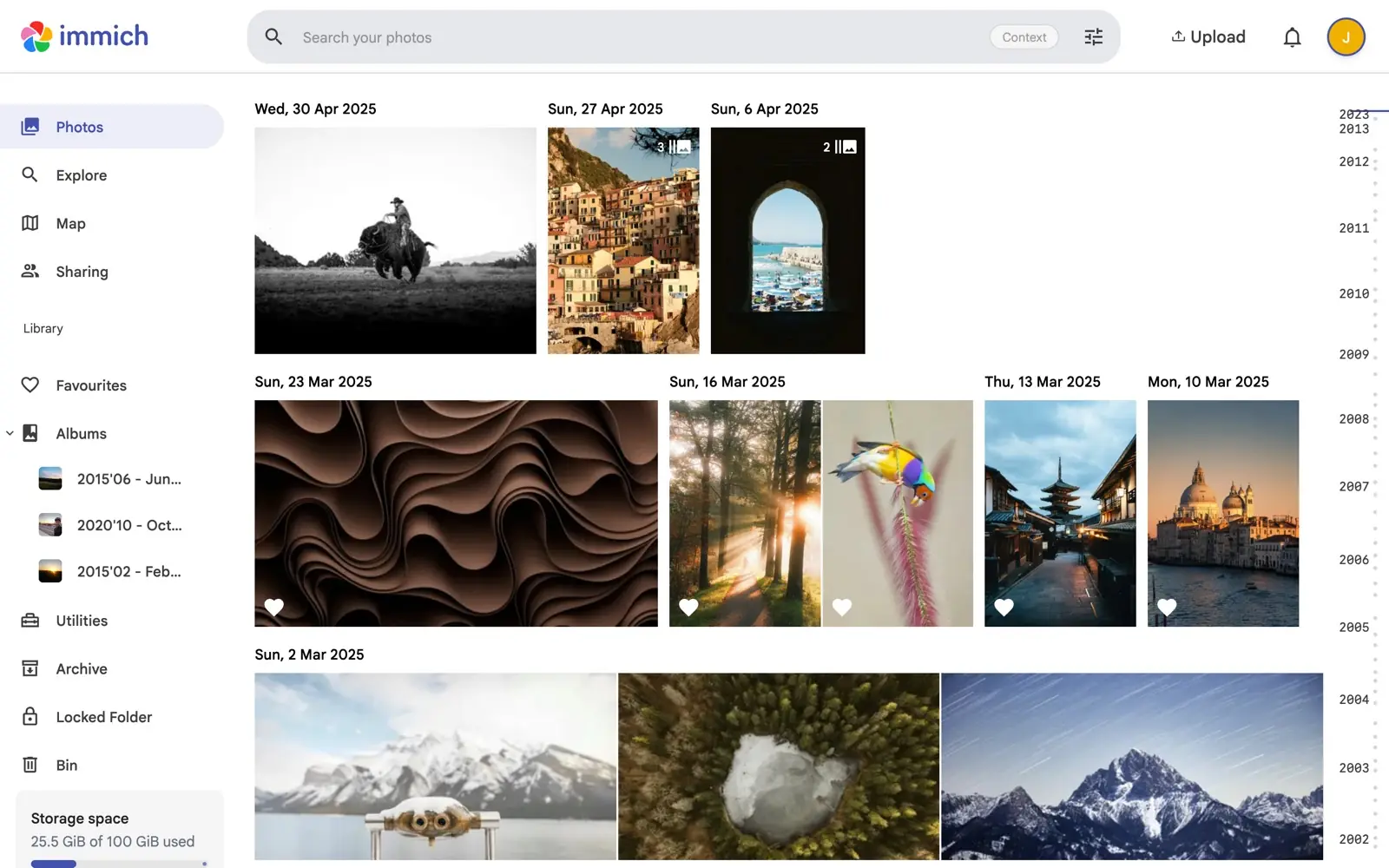
Immich is gratis open source software die je je eigen foto-app geeft. Een tijdlijn, albums, zoeken, gezichtsherkenning, delen en automatische back-up vanaf je telefoon. Het oogt en werkt als Google Foto’s, met één verschil: het draait op een server die van jou is. En het is voorbij het hobbystadium: sinds versie 2.0 draait Immich stabiele releases en de updates komen gestaag.
Wat je nodig hebt
Een server klinkt zwaar, maar je huurt er een zoals je opslag huurt: een klein maandbedrag, elk moment opzegbaar. Hostingbedrijven noemen het een VPS.
Neem er een bij een aanbieder in een land waar jij je prettig bij voelt. In Nederland host Theory7 op eigen hardware in Nederlandse datacenters, dus je foto’s blijven in de EU. In de VS is DigitalOcean de bekende naam.
Kies er een met minstens 6 GB geheugen en twee cores (met 8 GB en vier loopt het lekker), plus meer schijfruimte dan je fotobibliotheek nodig heeft, want Immich rekent er zo’n 10 tot 20% bovenop voor miniaturen. Klein beginnen kan; later vergroten is een knop, geen verhuizing. Vraagt het bestelformulier om een besturingssysteem, kies dan Ubuntu.
De makkelijke route: een AI installeert het
Je kunt dit allemaal met de hand doen, maar de snelste route is een AI het typewerk laten doen. Gemini CLI is Googles open source AI-agent voor de terminal. Hij is gratis met een gewoon Google-account, vraagt jouw akkoord voor elk commando dat hij uitvoert, en als er iets misgaat leest hij de foutmelding en bedenkt hij de oplossing. Dat laatste maakt van een priegelige installatie een korte.
Om het zo simpel mogelijk te maken hebben we die setup in één klein open source scriptje gestopt. Het installeert Gemini CLI op je server en brieft hem met de officiële installatiemethode, zodat jij alleen één regel hoeft te draaien en daarna elke stap goedkeurt. Open een terminal op je server (de console-knop in het dashboard van je provider, of via SSH) en plak:
curl -fsSL https://raw.githubusercontent.com/nternet-company/immich-quickstart/main/install.sh | bash
Het is gratis te gebruiken en de code staat op GitHub, zodat je eerst kunt lezen wat het precies doet.
Liever de onderdelen zelf draaien? Het script doet drie dingen die je ook met de hand kunt typen. De eerste twee installeren Node.js, waar Gemini CLI op draait; de derde installeert Gemini CLI zelf.
curl -fsSL https://deb.nodesource.com/setup_22.x | sudo bash -
sudo apt-get install -y nodejs
sudo npm install -g @google/gemini-cli
Start hem daarna:
gemini
Hoe dan ook vraagt hij bij de eerste keer hoe je wilt inloggen: kies Sign in with Google. Een server heeft geen browser, dus je krijgt een link te zien. Open die op je telefoon, log in met je Google-account en plak de code die je terugkrijgt in de terminal. Dat was de hele setup. Startte je hem met de hand, typ dan nu wat je wilt, in gewone taal:
Installeer Immich op deze server. Volg de officiële handleiding op docs.immich.app, gebruik Docker Compose, en geef me daarna het adres dat ik in mijn browser open.
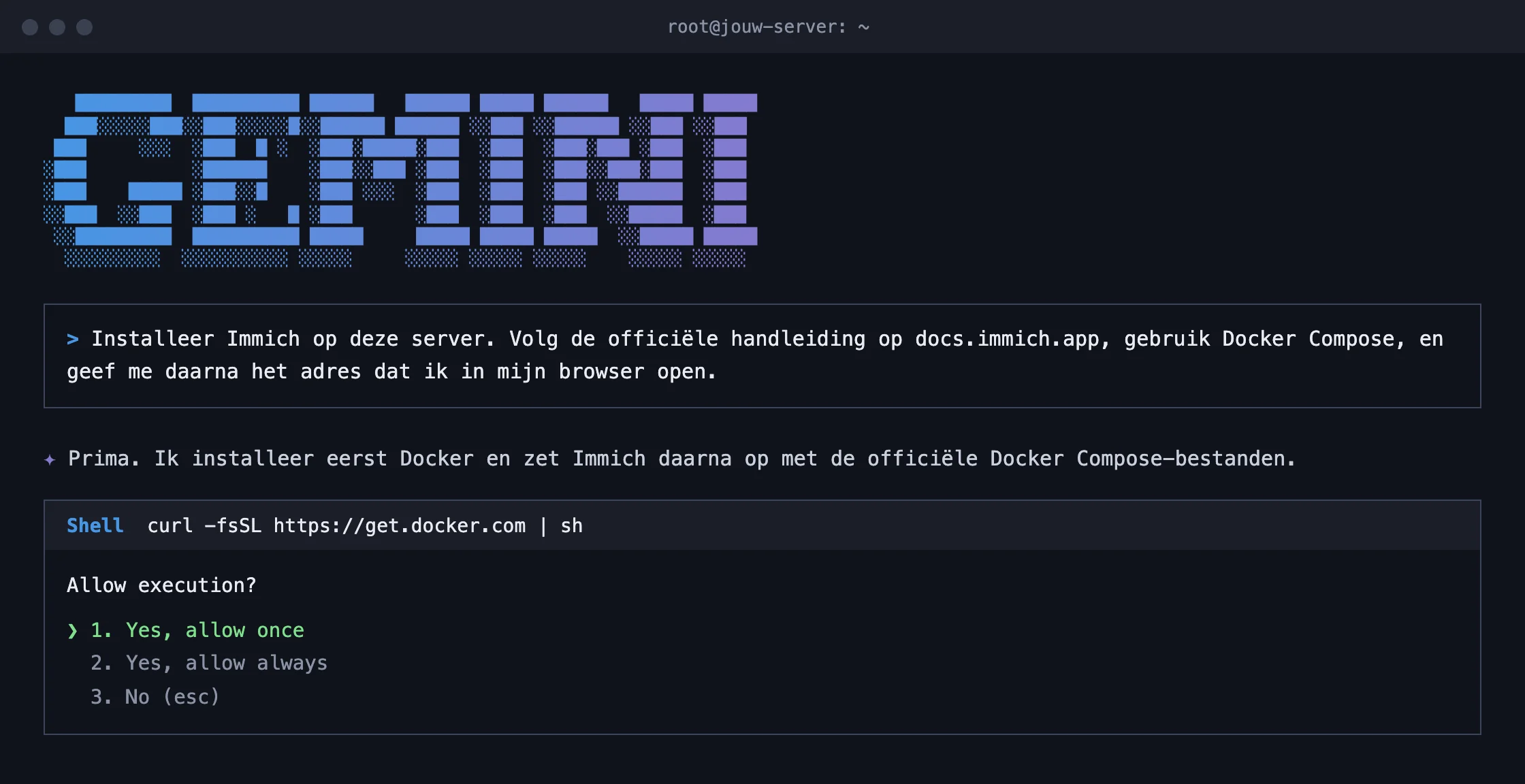
Hij installeert Docker, haalt de officiële Docker Compose-bestanden van Immich op en werkt de stappen af, met jouw goedkeuring voor elk commando. Goedkeuren, kijken, en een paar minuten later krijg je een adres als http://jouw-serveradres:2283. Gaat er onderweg iets mis, dan leest hij de fout en probeert het anders. Precies daarom werkt dit beter dan commando’s overtikken van een blog. De gratis limiet is 1.000 modelaanroepen per dag; deze hele klus gebruikt daar een fractie van.
En Gemini CLI blijft daarna gewoon op je server staan. Zit je later ergens mee, dan vraag je het in je eigen woorden: typ gemini en stel je vraag, van “hoe voeg ik iemand toe?” tot “werkt mijn back-up wel?”.
Eerst inloggen, dan je telefoon
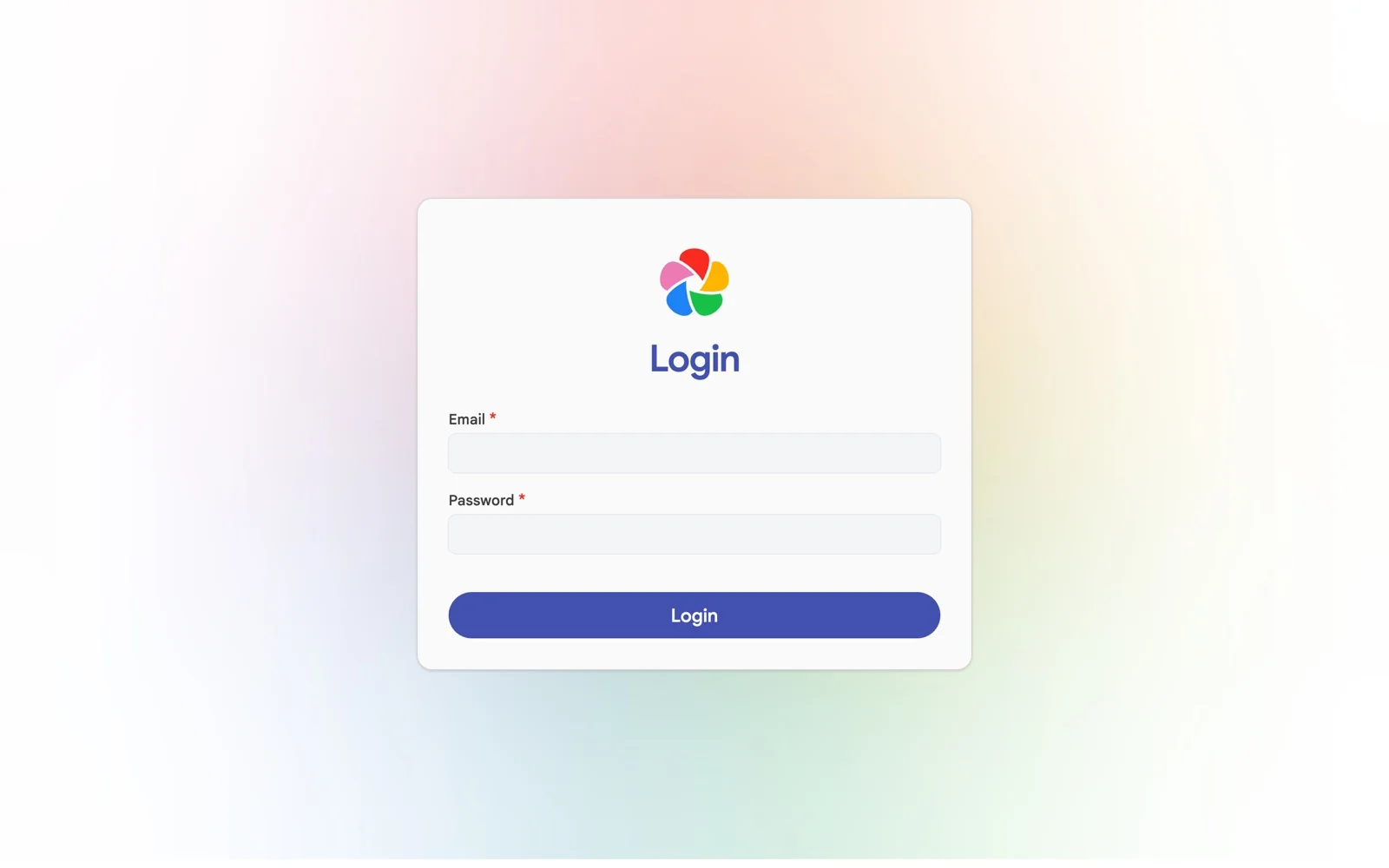
Open het adres in je browser. Het eerste account dat je aanmaakt wordt automatisch het beheerdersaccount, en daarna is dit je voordeur:
Maak het dan echt: installeer de Immich-app uit de App Store of Google Play, wijs hem naar je adres, log in en zet back-up aan. Vanaf nu stroomt je camerarol naar je eigen server.
De handmatige route, voor volledige controle
Wil je precies weten wat er op je machine belandt? De officiële installatie van Immich is een handvol commando’s. Installeer Docker:
curl -fsSL https://get.docker.com | sh
Haal de bestanden van Immich op:
mkdir immich-app && cd immich-app
wget -O docker-compose.yml https://github.com/immich-app/immich/releases/latest/download/docker-compose.yml
wget -O .env https://github.com/immich-app/immich/releases/latest/download/example.env
Open .env (nano .env) en doe jezelf twee plezieren: kies een eigen DB_PASSWORD en wijs UPLOAD_LOCATION naar de plek waar je foto’s moeten staan. Start dan:
docker compose up -d
Zelfde resultaat: jouw server, poort 2283, eerste account is de beheerder.
Het onderhoud
Een eigen server komt met twee gewoontes. Af en toe updaten: vanuit de map immich-app draai je docker compose pull en daarna docker compose up -d. Of je vraagt het gewoon aan Gemini CLI. En bewaar een tweede kopie van je foto’s ergens anders, want één kopie is geen back-up. De documentatie van Immich raadt de klassieke 3-2-1-aanpak aan en legt uit wat je moet kopiëren. Klinkt dat als een leuke hobby, dan is het dat ook. Klinkt het als huiswerk, dan zijn iCloud en Google Foto’s prima huizen.
En dan op papier
Waar je foto’s ook staan, de goede verdienen het om af en toe van de server af te komen. Wil je ze als gedrukt boek, breng ze naar foto foto: wij kiezen de beste en ontwerpen het boek voor je.